
Mobil, schnell und produktiv: So holen Sie das Maximum aus Spracheingabe, Tastaturen und Schreib-Apps an Ihrem Smartphone heraus. [...]

Wer viel am Smartphone tippt, kennt die Tücken: kleine Tasten, nervige Autokorrekturen und begrenzter Platz auf dem Display. Doch mit ein paar gezielten Einstellungen und cleveren Tools wird das Schreiben auf dem Handy erstaunlich effizient. Wir zeigen, wie Sie mit Spracheingabe, alternativen Tastaturen, Kurzbefehlen und den besten Apps nicht nur schneller, sondern auch angenehmer schreiben.
Wischen statt tippen
Eine effiziente Alternative zum Tippen ist die sogenannte Swipe-Eingabe. Dabei streicht man mit dem Finger von Buchstabe zu Buchstabe, ohne den Finger anzuheben. Die Tastatur erkennt anhand der Bewegung, welches Wort gemeint ist, Bild 1.
Die beiden Tastatur-Apps Google Gboard und Microsoft SwiftKey (microsoft.com/de-de/swiftkey) für Android und iOS/iPadOS unterstützen diese Eingabeart standardmäßig. Nach einer kurzen Eingewöhnung lassen sich damit erstaunlich schnell Texte erfassen – vorwiegend mit einer Hand.
Tipp: Besonders gut funktioniert die Wischfunktion für häufig genutzte Wörter und kurze Sätze.
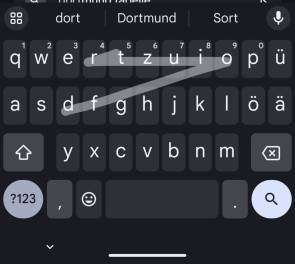
Bild 1: Wischgesten beschleunigen das Schreiben merklich. (c) PCtipp.ch
Die Technik eignet sich primär für Alltagskommunikation wie Chats, für kurze E-Mails oder Textnachrichten. Je nach individueller Schreibweise erkennt das System bestimmte Wörter besser. Eine häufige Nutzung verbessert die Genauigkeit. Auch Gboard lernt aktiv mit und passt die Erkennung im Laufe der Zeit an Ihre Gewohnheiten an.
Sprache in Text
Wer längere Texte schreibt, wird sich früher oder später mit Spracheingabe beschäftigen. Sie wandelt Sprache in Text um. Auf neueren Android- und Apple-Geräten klappt das erstaunlich gut.
Bild 2: Text via Spracheingabe erfassen geht auf iOS/iPadOS über das Mikrofon-Symbol. (c) PCtipp.ch
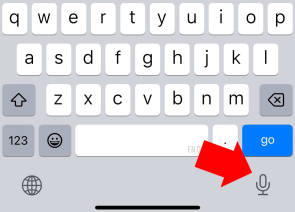
Auf dem iPhone genügt ein Tipp auf das Mikrofon-Symbol rechts unten auf der Tastatur, Bild 2. Bei Android aktiviert man die Google-Spracherkennung ebenfalls über das Mikrofon-Symbol, Bild 3. Beide Varianten funktionieren inzwischen auch offline, allerdings muss dazu das entsprechende Sprachpaket heruntergeladen werden. Wichtig ist außerdem die richtige Sprechweise: Satzzeichen wie „Punkt“, „Komma“ oder „Fragezeichen“ müssen explizit genannt werden. Auch Absätze lassen sich mit „neuer Absatz“ einfügen. In lauter Umgebung oder bei Dialekt kann die Erkennungsgenauigkeit leiden.
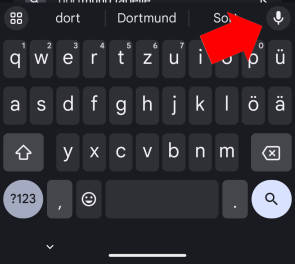
Bild 3: Text via Spracheingabe erfassen geht auf Android über das Mikrofon-Symbol. (c) PCtipp.ch
Wer sich an das Prinzip gewöhnt hat, kann damit zum Beispiel im Gehen oder mit nur einer Hand ganze Texte einsprechen – deutlich schneller als mit Tippen. Ein unterschätzter Vorteil: Auch Menschen mit eingeschränkter Feinmotorik oder schlechtem Sehvermögen profitieren davon, Texte zu diktieren.
Die Funktion ist besonders hilfreich, um erste Textentwürfe zu erfassen, Brainstormings festzuhalten oder Memos aufzuzeichnen. Für das präzise Editieren eignet sich hingegen das klassische Tippen meist besser.
Tipp: Wer diktierte Texte später auf dem Desktop überarbeiten möchte, nutzt am besten Apps mit Cloud-Synchronisation wie Google Docs (workspace.google.com) oder Joplin (joplinapp.org).
Autovervollständigung
Die automatische Wortvervollständigung kann Fluch und Segen zugleich sein. Einerseits spart sie Zeit, andererseits führt sie nicht selten zu kuriosen Fehlkorrekturen.
Doch wer sich mit den Einstellungen beschäftigt, kann viel Frust vermeiden, Bild 4. So lassen sich bei Gboard und SwiftKey eigene Wörter und Namen zur persönlichen Wortliste hinzufügen oder daraus entfernen.
Bild 4: In den Einstellungen von Tastatur-Apps (hier in Google Gboard) lässt sich die Autokorrektur anpassen. (c) PCtipp.ch
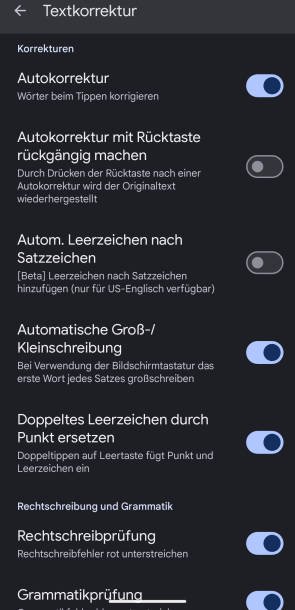
Fehlklicks auf falsche Vorschläge lassen sich ebenfalls verhindern, indem man die Tastatur trainiert: Unerwünschte Vorschläge werden durch längeres Antippen und anschließendes Entfernen aus dem Speicher gelöscht. Wer will, kann die Autokorrektur ganz oder teilweise deaktivieren – etwa für Großschreibung oder Interpunktion. Auch die App Typewise für Android und iOS/iPadOS, eine innovative Tastatur-App aus der Schweiz, bietet eine lokal trainierbare Autokorrektur – ein Vorteil für alle, die keine Daten in die Cloud schicken möchten. Besonders angenehm: Die Korrekturvorschläge erscheinen dezent oberhalb der Tastatur und lassen sich damit sehr einfach auswählen oder ignorieren.
Wer mehrere Sprachen parallel nutzt, sollte darauf achten, dass die Tastatur zwischen den Sprachen unterscheiden kann – Google Gboard und Microsofts SwiftKey erkennen kontextabhängig die Eingabesprache und passen die Autokorrektur automatisch an.
Drei beliebte Tastaturen
Immer mehr Nutzer wechseln von der Standardtastatur ihres Handys zu einer Alternative – und das aus gutem Grund. Drittanbieter-Tastaturen bieten zusätzliche Funktionen, die das Schreiben effizienter und angenehmer machen. Folgend drei der besten Tastaturen, die Sie alle via App Store für Android oder iOS/iPadOS herunterladen können:
Gboard – die Allround-Tastatur
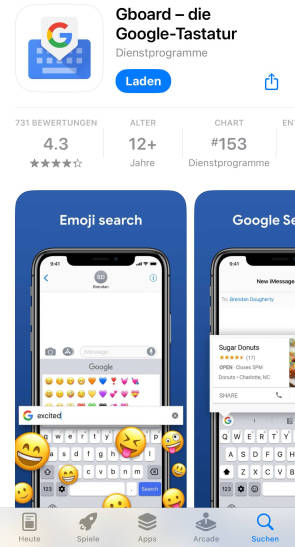
Bild 5: Auch wer iOS/iPadOS nutzt, kann auf die Google-Tastatur Gboard zurückgreifen. (c) PCtipp.ch
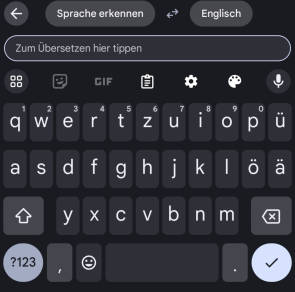
Gboard ist mittlerweile die Standardtastatur auf den meisten Android-Geräten, aber auch für Apple-Harware verfügbar, Bild 5. Sie bietet eine Vielzahl an Funktionen: Swipe-Eingabe, GIF- und Emoji-Suche, Handschrifterkennung, Diktierfunktion und eine integrierte Google-Suche. Besonders praktisch: die Echtzeitübersetzung mit Google Translate. Texte lassen sich so während des Tippens in eine andere Sprache übersetzen – ideal für mehrsprachige Konversationen, Bild 6.
Bild 6: Praktisch: Gboard bietet Echtzeitübersetzungen direkt in der App. (c) PCtipp.ch
Auch im Hinblick auf die Anpassungsmöglichkeiten ist Gboard gut aufgestellt: Sie können das Design mit eigenen Farben oder Hintergrundbildern personalisieren. Die Tastatur unterstützt mehrere Sprachen gleichzeitig, was nahtloses Schreiben ohne ständiges Umschalten erlaubt. Dank Cloud-Synchronisation merkt sich Gboard Ihre Eingaben und passt sich an Ihre Schreibgewohnheiten an – auf Wunsch sogar geräteübergreifend.
Typewise – die Schweizer Lösung
Typewise ist ein Geheimtipp unter Vielschreibern – entwickelt in der Schweiz, mit Fokus auf Datenschutz und Tippkomfort. Statt des klassischen QWERTZ-Layouts verwendet Typewise eine hexagonale Anordnung, die Tippfehler um bis zu 80 Prozent reduzieren soll, Bild 7. Die Lernkurve ist etwas steiler, belohnt aber mit höherer Schreibgenauigkeit.
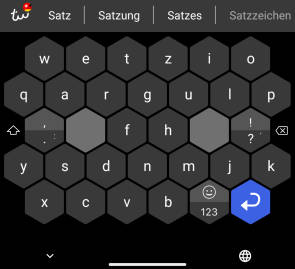
Bild 7: Mit dem ungewöhnlichen Design von Typwise schreiben Sie schneller. (c) PCtipp.ch
Die Autokorrektur arbeitet komplett offline und lokal auf dem Gerät – keine Daten werden an einen Server gesendet. Das macht Typewise besonders für sicherheitsbewusste Nutzer attraktiv. Hinzu kommt eine intelligente Wortvorhersage, die sich an Ihr Schreibverhalten anpasst.
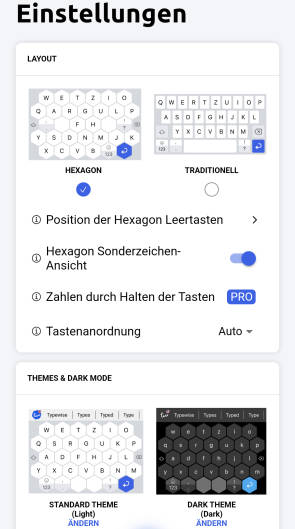
Weitere Pluspunkte: eine Clipboard-Verwaltung für mehrere Zwischenablagen, die Möglichkeit, mehrere Tastaturlayouts zu definieren sowie Gestensteuerung für schnelles Löschen oder Rückgängigmachen, Bild 8.
Bild 8: Die Einstellungsmöglichkeiten bei Typewise sind sehr vielfältig und datenschutzorientiert. (c) PCtipp.ch
Typewise gibt es in einer kostenlosen Basisversion und in einer Pro-Variante mit mehr Funktionen für Android und iOS/iPadOS.
SwiftKey – vielseitig und lernfähig
Microsofts SwiftKey ist seit Jahren eine feste Größe unter den mobilen Tastaturen, Bild 9. Sie punktet mit einer besonders lernfähigen Wortvorhersage, die sich auf Ihre individuellen Formulierungen einstellt. SwiftKey analysiert dabei (lokal oder optional über die Cloud) Ihre Schreibweise, E-Mail-Stile und verwendete Ausdrücke.
Die Tastatur bietet Swipe-Eingabe, über 400 Emojis, Themes und eine leistungsfähige mehrsprachige Eingabe. Bis zu fünf Sprachen können gleichzeitig aktiviert werden – ideal für alle, die regelmäßig in verschiedenen Sprachen schreiben. SwiftKey merkt sich auch Namen, Abkürzungen und Sonderzeichen, die Sie häufig verwenden.
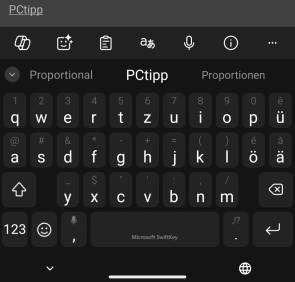
Bild 9: Microsofts SwiftKey sieht Googles Gboard zum Verwechseln ähnlich. (c) PCtipp.ch
Ein weiteres Highlight: Die Tastatur kann Texte im Clipboard speichern und wiederverwenden. Auch Makros und Kürzel lassen sich anlegen – das ist perfekt für alle, die häufig ähnliche Texte versenden. SwiftKey ist kostenlos für Android und Apple-Hardware verfügbar.
Kürzel und Textbausteine
Textkürzel helfen, wiederkehrende Phrasen oder Begründungsbausteine schnell einzufügen. Sie sparen nicht nur Tippzeit, sondern verringern auch Tippfehler bei komplexeren Formulierungen. Was sind Textkürzel? Textkürzel sind kleine Abkürzungen, die automatisch in vollständige Wörter, Sätze oder ganze Textbausteine umgewandelt werden. Sie eignen sich besonders gut für oft verwendete Begriffe oder Phrasen. Typische Anwendungsbeispiele sind:
- adr: Ihre vollständige Adresse
- mfg: Mit freundlichen Grüssen
- tel: Ihre Telefonnummer
- stdinfo: Vielen Dank für Ihre Anfrage. Ich werde mich zeitnah bei Ihnen melden.
- sig: Ihre vollständige E-Mail-Signatur
Einrichten auf dem iPhone/iPad
- Öffnen Sie die Einstellungen.
- Gehen Sie zu Allgemein/Tastatur.
- Tippen Sie auf Textersetzung.
- Tippen Sie auf das Pluszeichen, um ein neues Kürzel zu erstellen, Bild 10.
- Tippen Sie im Feld Text den vollständigen Text ein, der eingefügt werden soll.
- Geben Sie im Feld Kurzbefehl Ihr Kürzel ein.
- Tippen Sie auf Sichern.
Bild 10: Erfassen Sie Ihren Textbaustein über das Pluszeichen. (c) PCtipp.ch

Einrichten unter Android Gboard
Unter Android funktioniert das Einrichten je nach App und System etwas anders. Folgende Anleitung hilft bei der Gboard-Tastatur.
- Öffnen Sie die Einstellungen.
- Gehen Sie zu System/Tastatur/Bildschirmtastatur/Gboard.
- Tippen Sie auf den Eintrag Wörterbuch/Mein Wörterbuch.
- Wählen Sie die gewünschte Sprache (in der Regel Deutsch (Schweiz))
- Tippen Sie auf das Pluszeichen.
- Im oberen Feld geben Sie den vollständigen Text ein, im unteren Feld Ihr Kürzel, Bild 11.
- Speichern Sie den Eintrag, indem Sie auf das Zurück-Pfeil-Symbol oben links tippen.

Bild 11: Kürzel lassen sich ebenfalls in Androids Gboard-App anlegen. (c) PCtipp.ch
Tipps für den Alltag
- Wählen Sie Kürzel, die Sie sich leicht merken können.
- Verwenden Sie Kürzel, die nicht mit normalen Wörtern kollidieren.
- Halten Sie Ihre Kürzel konsistent. Beispielsweise könnten alle Kürzel für Kontaktinfos mit k_ beginnen: k_tel, k_mail etc.
- Aktualisieren Sie Ihre Kürzelsammlung regelmäßig, um neue Bedürfnisse abzudecken.
Praxisbeispiel für Vielschreiber: Stellen Sie sich vor, Sie müssen oft Termine per
E-Mail bestätigen. Statt immer wieder „Ich bestätige den Termin am …“ zu schreiben, legen Sie ein Kürzel wie term an, dass diese Standardantwort automatisch einfügt. Das spart täglich wertvolle Minuten.
Spezielle Schreib-Apps
Nicht jede Notiz-App ist gleich gut für längere Texte oder kreative Arbeiten geeignet. Hier einige Empfehlungen:
- iA Writer (ia.net/de/writer ): Minimalistische Schreibumgebung mit Fokusmodus und Markdown-Unterstützung für macOS, Windows, iOS und iPadOS
- Joplin (joplinapp.org ): Open-Source-App mit End-to-End-Verschlüsselung und Markdown für Android und iOS/iPadOS
- Notion (joplinapp.org ): All-in-One-App für Listen, Planungen, Projekte und Texte. Für Windows, macOS, Android und iOS/iPadOS
- Day One (dayoneapp.com ): Gute Tagebuch-App für Android und iOS/iPadOSsowie Windows und macOS, mit Fotos, Tags und Export
- Bear (bear.app) und Ulysses (ulysses.app): Ideal für strukturierte Texte auf Apple-Geräten
- Wenn Sie hauptsächlich Listen und Gedanken notieren möchten, sind Sie mit Google Keep (keep.google.com) oder Apple Notizen gut beraten. Für längere Blogtexte oder Reports empfehlen sich eher spezialisierte Schreibumgebungen mit Fokusmodus. Die meisten dieser Apps bieten Synchronisation mit der Cloud, Formatierungshilfen, Exportfunktionen und in vielen Fällen sogar eine Offlinenutzung.
Mehrsprachigkeit meistern
Wer regelmäßig auf Deutsch, Französisch und Englisch schreibt, profitiert enorm von Tastaturen mit automatischer Spracherkennung. Googles Gboard erkennt mehrere Sprachen gleichzeitig und zeigt passende Wortvorschläge – ohne ständiges Umstellen der Eingabesprache. Auch SwiftKey aus dem Hause Microsoft bietet diese Funktion, allerdings mit etwas weniger Präzision. Bei Typwise geht das auch, allerdings nur in der kostenpflichtigen Version.
In den Einstellungen lassen sich bevorzugte Sprachen definieren. Wer häufig zwischen verschiedenen Alphabetsystemen (etwa lateinisch und kyrillisch) wechselt, kann für jede Sprache ein eigenes Tastaturlayout aktivieren.
Tipp: Aktualisieren oder bereinigen Sie Ihre Wörterbücher regelmäßig, um bessere Vorschläge zu erhalten.
* Pascal Scherrer schreibt für PCtipp.ch.


Be the first to comment