
Das Portable Document Format, kurz PDF, eignet sich ideal zur Weitergabe und Archivierung von Dokumenten. Einmal erstellte PDFs nachträglich zu bearbeiten, ist allerdings nicht ganz so einfach. Diese kostenlosen PDF-Tools lösen das Problem. [...]

PDF-Dateien haben gegenüber Word-Dokumenten und anderen Office-Formaten einen großen Vorteil: Sie sehen überall gleich aus, denn PDF ist genormt. Dadurch eignen sich PDF-Dokumente ideal zur Weitergabe. Wer eine PDF-Datei verschickt, kann sicher sein, dass alle Anwenderinnen und Anwender das gleiche Dokument sehen, ohne Darstellungsfehler durch fehlende Schriftarten, verzerrtes Layout oder inkompatible Programmversionen. Dadurch ist das PDF-Format auch bestens geeignet, um Dokumente zu archivieren.
Außer vielen Vorteilen hat PDF aber auch einen großen Nachteil: Die Dateien lassen sich nachträglich nur schwer bearbeiten. Abhilfe versprechen PDF-Editoren. Das sind Programme, die Inhalt und Form von PDF-Dateien im Nachhinein verändern. Sie ermöglichen es unter anderem, Texte zu ändern, Bilder zu verkleinern oder die Seiten eines Dokuments neu anzuordnen. Zudem haben viele dieser Editoren Komprimierungsroutinen, um die Dateigröße zu verringern.
Adobe hat das PDF-Format vor zwei Jahrzehnten erfunden. Der wohl bekannteste PDF-Editor ist nach wie vor Adobe Acrobat Pro (adobe.com/de/acrobat), die führende PDF-Software. Doch das Programm hat einen stolzen Preis und ist nur im Abonnement erhältlich. Das kostet knapp 23,79 Euro im Monat. Doch es gibt eine Reihe von kostenlosen Tools, die viele Arbeiten im Zusammenhang mit PDF erledigen können. Dieser Artikel stellt Ihnen die sieben besten vor. Wir zeigen deren Funktionen, die Vor- und Nachteile und verraten, wo Sie die Tools herunterladen.
UPDF
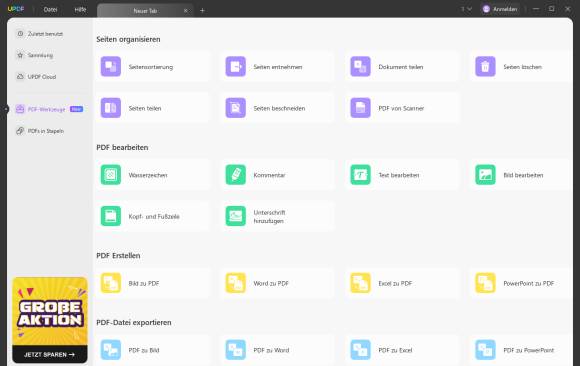
UPDF bietet eine Reihe von Funktionen, die man für die Arbeit mit PDFs benötigt. Sie finden das Tool unter dem Link updf.com. Egal, ob Sie Texte, Links und Bilder in einem PDF-Dokument bearbeiten wollen, die Seiten neu anordnen oder digitale Signaturen hinzufügen, mit UPDF ist das alles kein Problem. Das Programm kann PDFs in eine große Zahl von Dateiformaten umwandeln. Dazu zählen DOCX, PPT, Excel, CSV, HTML, XML, Text und sogar Bilder. Die Basisversion der Software ist kostenlos, Bild 1.
Mithilfe eines integrierten KI-Assistenten lassen sich Inhalte zusammenfassen, übersetzen und Fragen zum Dokument beantworten. Für gescannte Dokumente steht eine optische Zeichenerkennung (OCR) bereit, die Texte in durchsuchbare Formate umwandelt.
Als PDF-Reader ermöglicht Ihnen UPDF das bequeme Lesen von PDFs auf PCs und Smartphones. Es bietet eine intuitive Bedienoberfläche. Sie können den Anzeigemodus auf Einzelseitenansicht und Zweiseitenansicht einstellen, optional jeweils mit Bildlauf. Dazu klicken Sie mit der rechten Maustaste auf das PDF und wählen Seitenanzeige.
Sie können PDF-Seiten neu anordnen, indem Sie diese hinzufügen, löschen, drehen, ersetzen, extrahieren, teilen, beschneiden und die Reihenfolge der Seiten ändern. Der dazugehörige Menüpunkt heißt Seiten organisieren. Die Seitenfolge lässt sich einfach mit der Maus anpassen. Der zentrale Menüpunkt heißt PDF bearbeiten. Klicken Sie auf einen Textbaustein im PDF-Dokument, um ihn umzuschreiben oder ein Bild hinzuzufügen. Auch lassen sich einzelne Passagen schwärzen.
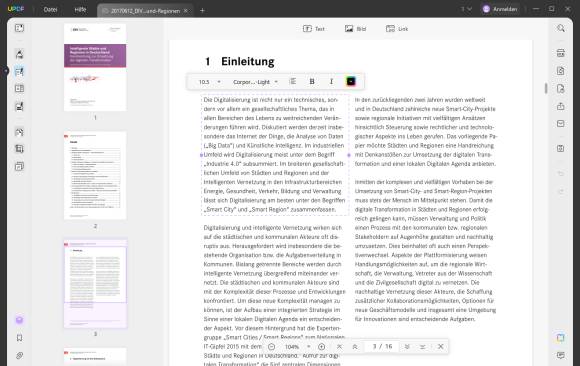
Auf der rechten Seite finden sich weitere Funktionen. Hier lassen Sie einen Text mit OCR erkennen, um ihn durchsuchbar zu machen. Oder Sie schützen die PDF-Datei mittels Kennworts. Schließlich können Sie PDFs komprimieren, was sich bei eingescannten Dokumenten lohnt. Die entsprechende Funktion bietet UPDF im Menü Datei unter Speichern als/Dateigröße verringern, Bild 2.
PDF XChange Editor
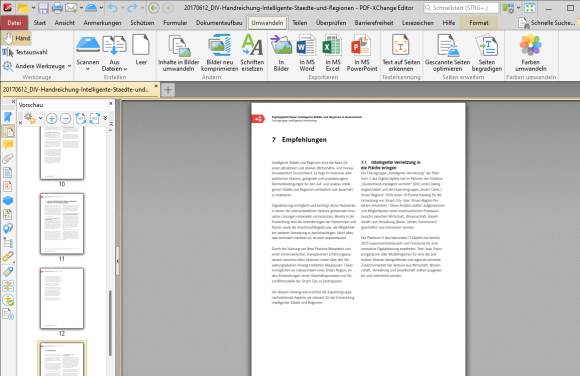
PDF-XChange Editor ist der Nachfolger des PDF-Change Viewers. Die auffälligste Änderung ist das neue Design, mit dem der Editor moderner und aufgeräumter wirkt. Sie finden das Programm unter pdf-xchange.de, Bild 3.
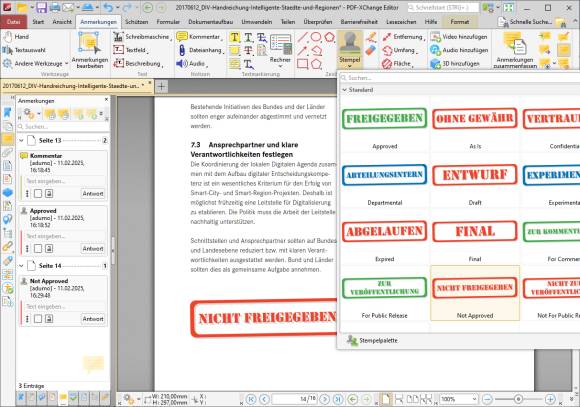
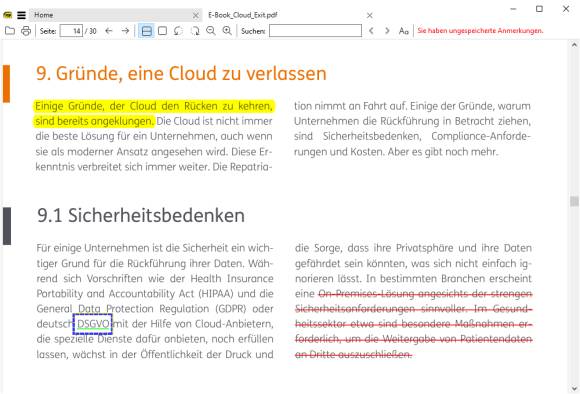
Zahlreiche Bearbeitungswerkzeuge zum Markieren, Hervorheben und Durchstreichen sind mit an Bord. Über eine Auswahl an Stempeln und die Kommentarfunktionen fügen Sie Anmerkungen zum Text hinzu. Auch beim Umsortieren leistet das Tool gute Dienste. Aus langen PDFs löschen oder extrahieren Sie einzelne Seiten oder ergänzen neue Inhalte. Einige der Funktionen stehen jedoch nur in der kostenpflichtigen Pro-Version zur Verfügung. Der Gratisversion fehlen Funktionen, wie Dateianhänge einfügen und Dokumente signieren. Dennoch bietet auch die kostenlose Version ausreichend Möglichkeiten, mit PDF-Dokumenten umzugehen.
Die Funktionen befinden sich in der Menüleiste. Der Befehl Anmerkungen lässt Sie Kommentare oder Stempel zum PDF hinzufügen. Mit Umwandeln können Sie ein neues Dokument einscannen und Text auf Seiten erkennen lassen. Unter Überprüfen steht eine Rechtschreibprüfung zur Verfügung. Insgesamt eignet sich der PDF XChange Editor aufgrund der eingeschränkten Funktionen eher als PDF-Viewer denn als Editor, Bild 4.
Sumatra PDF Reader
Der Sumatra PDF Reader ist ein schlichtes und leichtgewichtiges Programm, zu finden unter der Adresse sumatrapdfreader.org. Sumatra PDF Reader unterstützt außer PDF auch andere Formate wie EPUB, MOBI, FB2, CHM, XPS und DjVu.
Die Anwendung enthält eine Reihe von Tastenkombinationen, um die Navigation zu erleichtern und den Lesegenuss zu verbessern, Bild 5. Diese lassen sich im Menü mit den drei horizontalen Strichen nachschauen. Das Tool bietet außerdem eine schnelle Vorschau von LaTeX-Dokumenten sowie die praktische Möglichkeit, es mit anderen Texteditoren zu kombinieren.
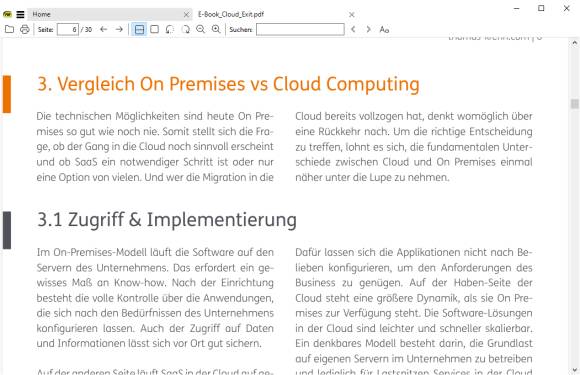
Die 64-Bit-Installation ist nur rund fünf Megabytes groß. Wer allerdings fortgeschrittene Profi-Funktionen wünscht, sucht hier vergeblich. Dokumente signieren, Seiten neu anordnen oder Formulare ausfüllen sind nicht möglich. Der Fokus der Software liegt klar auf dem schnellen und auf das nötigste reduzierte Lesen von Dokumenten. Neben einer Ganzseitenansicht bietet Sumatra eine Buchdarstellung und eine Doppelseitenanzeige. Vor allem für das Lesen von E-Books oder Comics eignet sich der störungsfreie Vollbildmodus Präsentation, zu erreichen über Ctrl+L.
Über Datei und Öffnen wählen Sie die gewünschte PDF-Datei aus. Anschließend können Sie zwischen verschiedenen Ansichten wechseln und in die Textdatei hinein- oder herauszoomen. Auf Wunsch druckt das Tool Ihr Dokument auch gleich aus. Zudem lassen sich in PDF-Dokumenten Textpassagen markieren, unterstreichen oder durchstreichen.
Das Hinzufügen von Notizen oder Stempeln ist ebenfalls möglich. Die Anmerkungen lassen sich direkt im PDF-Dokument speichern. Um die Bedienung zu beschleunigen, bietet Sumatra PDF Reader eine Befehlspalette, die sich mit der Tastenkombination Ctrl+K aufrufen lässt, Bild 6.
PDF24 Creator
Der PDF24 Creator ist ein mächtiges Werkzeug. Es lässt sich im Webbrowser online nutzen oder auf dem PC installieren. Letzteres empfiehlt sich, damit die PDF-Dateien auf Ihrem Rechner verbleiben. Sie finden den PDF24 Creator unter dem Link tools.pdf24.org/de/creator, Bild 7.
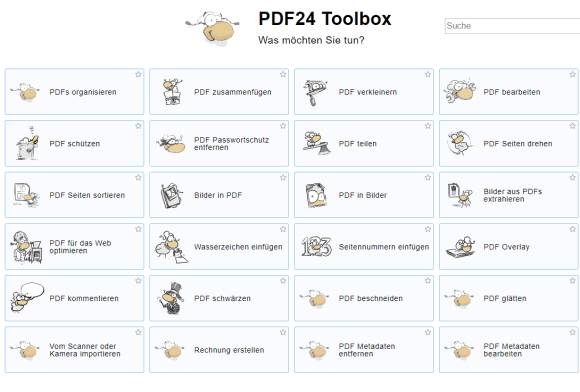
Das Tool ermöglicht es, PDF-Dateien zusammenzuführen und aufzuteilen, einzelne Seiten aus PDF-Dokumenten zu extrahieren und Seiten eines PDF-Dokuments in ein anderes einzufügen. Zunächst wirkt das Ganze etwas unübersichtlich. Der Startbildschirm des PDF24 Creators besteht aus 47 Kacheln, die jeweils eine bestimmte Aufgabe übernehmen.
Wenn Sie auf eine Kachel klicken, öffnet sich eine neue, separate Bedienoberfläche zur Ausführung der jeweiligen Aufgabe. Es gibt kaum etwas, das PDF24 Creator nicht kann.
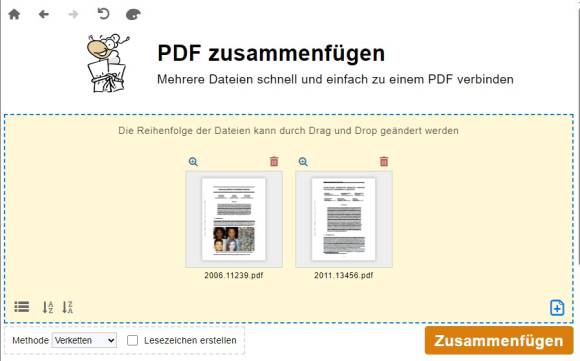
Mit PDFs organisieren öffnen Sie eine PDF-Datei und können die Seiten beliebig verschieben und neu anordnen. Ein Klick auf den Button PDF zusammenfügen führt zu einem neuen Fenster. Hier können Sie zwei oder mehrere PDF-Dateien hochladen und mit einem Klick auf Zusammenfügen zu einem großen Dokument vereinen, Bild 8. Den umgekehrten Weg beschreitet die Funktion PDF teilen. Damit lassen sich PDF-Dokumente aufteilen und anschließend als separate Dateien auf der Festplatte speichern.
Der PDF24 Creator kann Ihre PDFs auch mit einem Passwort verschlüsseln, um sie vor unbefugtem Öffnen, Drucken oder Bearbeiten zu schützen. Die Software kann sie auch signieren und Wasserzeichen oder Stempel einfügen. Die dazugehörigen Kacheln heißen PDF schützen, Wasserzeichen einfügen und PDF unterschreiben.
Des Weiteren erlaubt es der PDF24 Creator, Bilder in das Format PDF zu konvertieren. Der PDF24 Creator fungiert dabei als virtueller Drucker. Der Unterschied besteht darin, dass er kein Papier bedruckt, sondern ein PDF-Dokument generiert. Mit an Bord der Software ist ausserdem eine Texterkennung in zahlreichen Sprachen.
Zum Schluss ein Tipp: Für den Einsatz der Option PDF schwärzen brauchen Sie eine ruhige Hand, damit es halbwegs gut aussieht.
PDFsam Basic
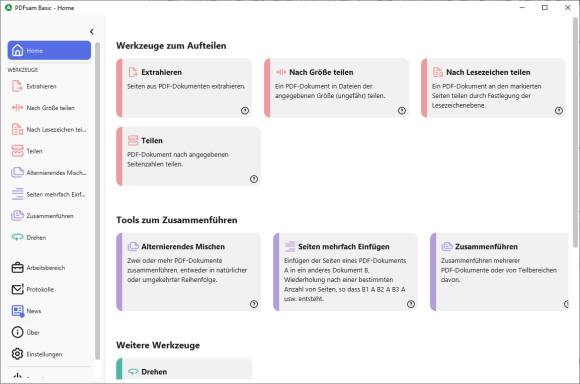
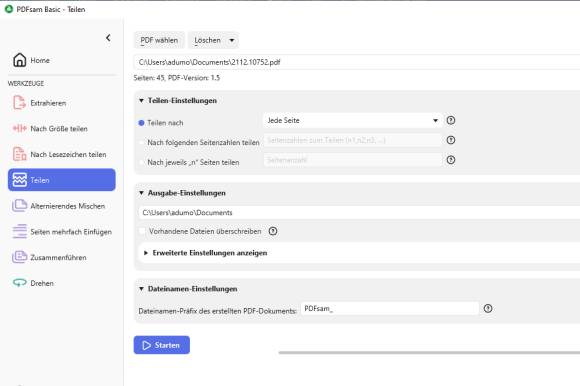
PDFsam, früher bekannt unter dem Namen „PDF Split and Merge“, ist darauf spezialisiert, PDF-Dokumente in einzelne Seiten aufzuteilen oder mehrere Einzeldokumente zu einer neuen PDF-Datei zusammenzufügen. Sie finden das Tool unter dem Link pdfsam.org/de/download-pdfsam-basic. Wenn Sie ein PDF-Dokument in einzelne Seiten zerteilen möchten, wählen Sie den Menüpunkt Teilen. Nun klicken Sie auf den Button PDF wählen und laden die gewünschte PDF-Datei in das Programm, Bild 9.
Im Bereich Teilen-Einstellungen stehen mehrere Optionen zur Auswahl. Aktivieren Sie bei Teilen nach die Option Jede Seite, um das Dokument in Einzelseiten zu zerlegen. Danach legen Sie bei Ausgabe-Einstellungen den Ordner fest, in dem die Einzelseiten landen sollen. Ein Klick auf den Befehl Starten zerstückelt die Datei, Bild 10.
Wenn Sie den umgekehrten Weg beschreiten und mehrere PDFs zu einer Datei zusammenfügen wollen, greifen Sie zu Zusammenführen. Laden Sie die PDF-Dateien mit Hinzufügen in das Tool, geben Sie eine Zieldatei an und klicken Sie auf Starten.
Früher war für PDFsam eine separat installierte Java-Laufzeitumgebung notwendig. Mittlerweile ist das nicht mehr der Fall, das Tool bringt sein eigenes Java mit.
PDFgear
PDFgear, zu finden unter pdfgear.com, beherrscht gängige PDF-Vorgänge wie lesen, bearbeiten, in eine Reihe von Formaten konvertieren, zusammenführen und unterschreiben. So können Sie aus einer Word-Datei ein PDF machen oder auch den umgekehrten Weg gehen.
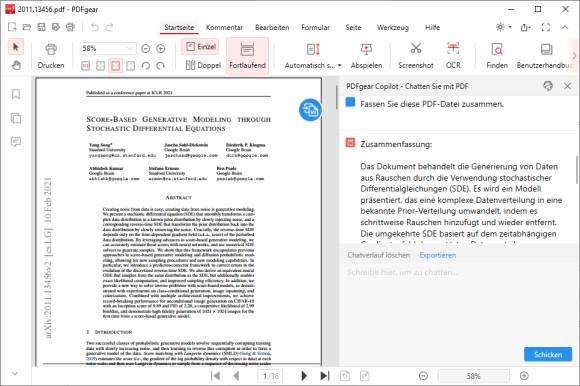
Ein Alleinstellungsmerkmal ist eine KI-gestützte Funktion, die auf ChatGPT basiert. Der PDFgear Copilot erleichtert die Arbeit mit PDF-Dateien erheblich. Sie geben einfach ein, was Sie benötigen, und die Software führt den gewünschten Befehl aus. Auf diese Weise können Sie große Dateien komprimieren, sie in bearbeitbare Word-Dokumente umwandeln und sogar Texte zusammenfassen lassen. Das KI-Tool residiert in der Seitenleiste, während im Hauptfenster die PDF-Datei geöffnet ist. Per Mausklick lassen Sie das Dokument von der KI analysieren. Danach können Sie Fragen zum Text stellen, und der PDFgear Copilot antwortet Ihnen darauf und hebt die entsprechenden Textstellen hervor.
Tipp: Wenn Sie die Fragen auf Deutsch stellen, erhalten Sie auch die Antworten in deutscher Sprache, Bild 11.
PDF Multitool
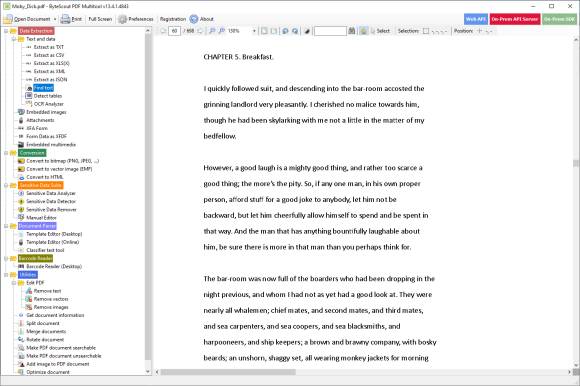
Das PDF Multitool wird seinem Namen gerecht. Es führt einzelne Dokumente zusammen, extrahiert Textpassagen aus PDFs und gibt diese in verschiedenen Formaten aus. Das funktioniert sogar mit Bildern, die Text enthalten. Einzelne Seiten drehen, mehrseitige PDF-Dokumente aufteilen und Bilder hinzufügen sind ebenfalls kein Problem. Das Tool lässt sich von der Webseite bytescout.com/products/pdfmultitool herunterladen.
Unter anderem können Sie PDF-Dateien konvertieren von PDF zu CSV, PDF zu XML, PDF zu XLS oder XLSX sowie PDF zu TIFF-Bildern. Mit dem Tool lassen sich PDFs teilen, zusammenführen oder einzelne Seiten aus PDF-Dateien extrahieren. Zudem kann das Multitool automatisch Tabellen und Anhänge in einem PDF-Dokument finden, Bild 12.
* Andreas Dumont schreibt für PCtipp.ch.


Be the first to comment