
Für medizinische Notfälle lassen sich auf dem Handy Infos hinterlegen, die Rettungskräfte abrufen können. Dies kann im Ernstfall für wertvolle Zeitvorteile sorgen. Wir sagen, was Sie dazu wissen müssen und wie Sie die Informationen hinterlegen. [...]

Bei einem medizinischen Notfall zählt jede Sekunde. Genau dafür haben moderne Smartphones ein praktisches Tool eingebaut: die Notfallinformationen oder der Notfallpass. Diese teilen Rettungskräften im Notfall mit, was sie wissen müssen, um Sie schnellstmöglich zu versorgen. Doch noch immer nutzen viele Anwenderinnen und Anwender diese lebenswichtigen Funktion nicht. Dabei sind die Informationen ruckzuck eingerichtet. Wir zeigen Ihnen in diesem Artikel, wie Sie das tun.
Antworten auf die wichtigsten Fragen
Welche Notfallinformationen kann ich hinterlegen? Je nachdem, ob Sie ein iPhone mit iOS haben oder ein Android-Gerät besitzen, variieren die Infos, die Sie hinterlegen können. Grundsätzlich lassen sich bei beiden Systemen medizinische Daten und Notfallkontakte hinterlegen. Medizinische Daten können etwa Ihre Blutgruppe, Allergien oder Medikamente umfassen. Sie haben außerdem die Möglichkeit anzugeben, ob Sie Organspender sind.
Wie kommen die Rettungskräfte an diese Informationen? Die Notfallinformationen lassen sich ganz einfach über den Sperrbildschirm abrufen. Es ist also nicht nötig, Ihr Smartphone zu entsperren. Wie das genau funktioniert, erfahren Sie später in dieser Anleitung.
Haben Apple und Google Zugriff auf meine Notfalldaten? Nein. Beide Unternehmen betonen, dass sie keinen Zugriff auf diese Daten haben.
Gibt es andere Nachteile? Auch wenn die Notfallinformationen ihre Vorteile haben, gibt es auch einige negativen Aspekte zu beachten: Zum einen kann jede Person, die Ihr Smartphone in die Hände bekommt, Ihre Notfallinformationen abrufen. Das zweite Problem ist, dass Smartphones etwa bei Unfällen beschädigt werden können. Im schlimmsten Fall ist es dann nicht mehr möglich, die Daten abzurufen. Ebenfalls können Smartphones auf der Unfallstelle irgendwo herumliegen. Sind dann mehrere Personen in den Unfall verwickelt, kann es schwierig werden, ein Gerät der richtigen Person zuzuordnen. Deswegen ist es umso wichtiger, dass man Notfallinformationen auch in schriftlicher Form in seinem Portemonnaie aufbewahrt. So sind Sie für jede Situation gewappnet.
Wie oft sollte ich meine Daten aktualisieren? Eine pauschale Antwort gibt es nicht. Grundsätzlich sollte man seine Daten regelmäßig auf ihre Aktualität überprüfen. Wie oft sinnvoll ist, hängt davon ab, wie gesund Sie sind. Spätestens aber, wenn sich an Ihrem Gesundheitszustand etwas geändert hat – etwa wenn Sie ein neues Medikament regelmäßig einnehmen müssen – sollten Sie die Daten auf jeden Fall aktualisieren.
iPhone einrichten
Apple hat den Notfallpass 2014 mit iOS 8 eingeführt. Es ist also höchst unwahrscheinlich, dass Sie die Funktion nicht haben – selbst wenn Ihr iPhone sieben Jahre alt ist.
Bild 1: Notfallinfos können bei iOS in der „Health“-App hinterlegt werden. (c) PCtipp.ch
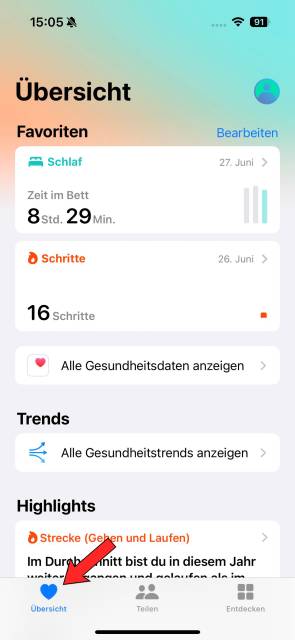
Öffnen Sie die vorinstallierte Gesundheits-App „Health“ auf Ihrem iPhone und stellen Sie sicher, dass Sie sich im Menü Übersicht befinden, Bild 1.
● Tippen Sie oben rechts auf das Profilbild.
● Tippen Sie nun unter dem Profilbild auf den Punkt Notfallpass.
● Tippen Sie oben rechts auf Bearbeiten. Jetzt können Sie alles Nötige ausfüllen.
● Wenn Sie fertig sind, speichern Sie Ihre Angaben, in dem Sie oben rechts auf den Eintrag Fertig tippen.
Wichtig: Stellen Sie unbedingt sicher, dass die Schieberegler bei Im Sperrzustand anzeigen und bei Während des Notrufs teilen auf Ein (grün) stehen, Bild 2.
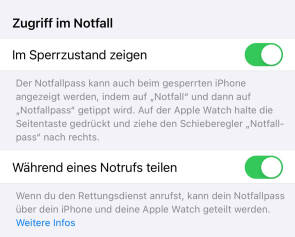
Bild 2: iOS bietet diverse Optionen, die Sie ein- oder ausschalten können. (c) PCtipp.ch
Infos abrufen
Um die Notfallinformationen auf dem Sperrbildschirm Ihres iPhones abzurufen, gibt es zwei Möglichkeiten:
Bild 3: Notfallinformationen lassen sich einfach über den Sperrbildschirm abrufen. (c) PCtipp.ch
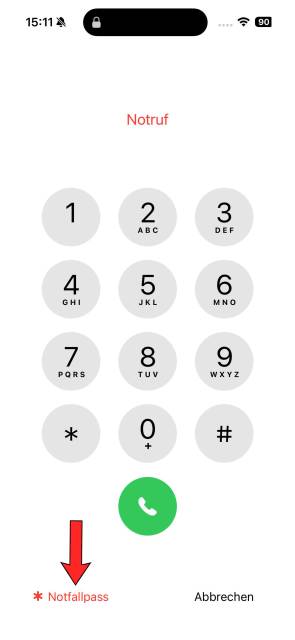
● Rufen Sie die Code-Abfrage für die Bildschirmsperre auf. Unten links können Sie jetzt auf Notfall tippen. Es öffnet sich die „Telefon“-App zur Nummernwahl. Tippen Sie erneut unten Links auf Notfallpass, Bild 3.
● Drücken Sie die Seitentaste (der Stand-by-Button) fünfmal. Es erscheint ein Bildschirm, auf dem Sie mit einem Wisch nach rechts bei Notfallpass die Infos abrufen können, Bild 4.
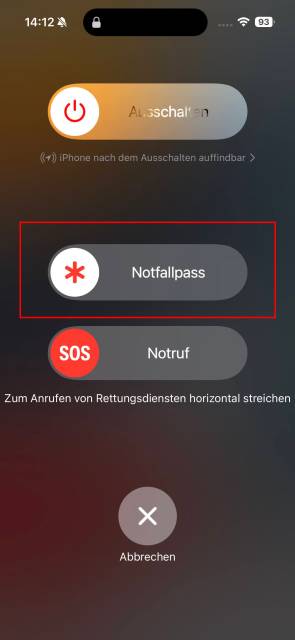
Bild 4: Optional klappt auch fünfmaliges Drücken der Seitentaste. (c) PCtipp.ch
Android einrichten
Um die Notfallinformationen bei Ihrem Android-Smartphone hinterlegen zu können, brauchen Sie mindestens Android 12. Da diese Version erst 2021 erschienen ist, könnte es sein, dass Ihr Android-Smartphone keine Unterstützung für Notfallinformationen bietet, falls es etwas älter ist.
Bild 5: Notfallinfos kann man bei Android erst seit Version 12 hinterlegen. (c) PCtipp.ch
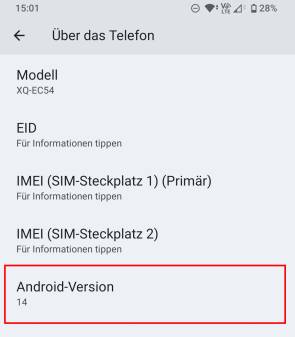
Sie können Ihre Android-Version in den Einstellungen überprüfen. In der Regel finden Sie diese Information unter der Option Über das Telefon/Android-Version, Bild 5. Falls Ihr Smartphone kein Android 12 oder neuer hat, können Sie nachschauen, ob ein Update verfügbar ist. Suchen Sie dazu die Option System und dort den Punkt Softwareupdate. Je nach Marke oder Modell können die Begriffe leicht abweichen. Wenn Sie gar nichts finden, geben Sie die Begriffe einfach ganz oben ins Suchfeld der Einstellungen ein.
Wenn Sie Android 12 oder neuer verwenden, gehen Sie wie folgt vor:
- Öffnen Sie auf Ihrem Android-Smartphone die Einstellungen.
- Tippen Sie auf die Option Sicherheit und Notfälle. Je nach Smartphone-Modell und Android-Version kann die Option auch nur Sicherheit heißen.
- Hier können Sie nun unter Medizinische Daten sowie Notfallkontakte Ihre Informationen eintragen, Bild 6.

Bild 6: Google hat auf diese sensitiven Daten keinen Zugriff. (c) PCtipp.ch
Wichtig: Aktivieren Sie, wenn vorhanden, außerdem die Optionen Notfall-SOS und Notfall-Standortdienst, Bild 7. So können Sie, falls Sie einen medizinischen Notfall haben, ganz einfach einen Notruf absetzen.
Bild 7: Auch Android bietet diverse nützliche Zusatzoptionen. (c) PCtipp.ch
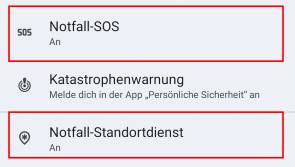
Wie genau das mit Ihrem Handy-Modell funktioniert, wird in den Optionen erklärt. In der Regel müssen Sie die Ein-/Aus-Taste fünfmal kurz hintereinander drücken und danach auf dem Touchscreen bestätigen, dass Sie ein Notfall-SOS absetzen wollen. Daraufhin wird der Notruf kontaktiert und (optional) werden auch Ihre Notfallkontakte informiert.
Infos abrufen
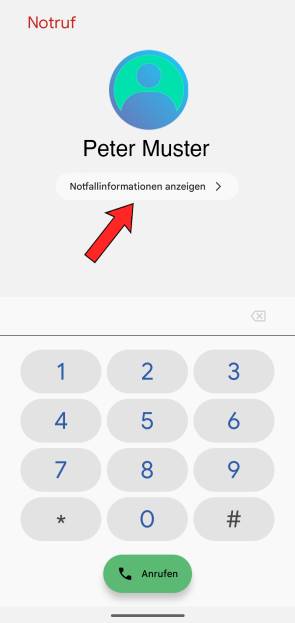
Bild 8: Rettungsdienste können die Infos via Sperrbildschirm abrufen. (c) PCtipp.ch
Um die Notfallinformationen auf dem Sperrbildschirm Ihres Android-Geräts abzurufen, gibt es folgende Möglichkeit:
● Wischen Sie auf dem Sperrbildschirm mit dem Finger nach oben, sodass die Eingabe für den Zahlencode erscheint.
● Tippen Sie auf Notruf und anschließend auf Notfallinformationen anzeigen, Bild 8.
* Pascal Scherrer schreibt für PCtipp.ch.


Be the first to comment