
Mit wenigen Handgriffen optimieren Sie die Darstellung auf Ihrem Monitor und passen die Schriftgrößen, Icons und Menüs in Windows nach Ihren Wünschen an. Wir helfen Ihnen dabei mit zahlreichen Tipps. [...]

Ein angenehmes und effizientes Arbeiten am Computer hängt maßgeblich von einer gut eingestellten Anzeige ab. Ob zu kleine Schriften, unscharfe Menüs oder schlecht erkennbare Desktop-Symbole – die Bildschirmdarstellung auf einem PC spielt eine entscheidende Rolle für den Komfort und die Produktivität.
Wer eine unzureichende Anzeigequalität verwendet, belastet seine Augen, kann schlechter lesen und nutzt Programme ineffizient. Windows bietet eine Reihe von Möglichkeiten, um die Anzeige zu optimieren – von der Skalierung der Bedienoberfläche bis zur Anpassung einzelner Elemente wie Menüs und Schriften. Dieser Artikel zeigt Ihnen, wie Sie die Anzeige in Windows optimieren, um eine bessere Lesbarkeit und Bedienfreundlichkeit zu erzielen.
Bildschirmauflösung
Es ist schlichtweg angenehmer, auf eine scharfe als eine unscharfe Schrift zu blicken. Das gilt besonders, wenn man sich den größten Teil des Tages mit Text beschäftigt. Die Bildschirmauflösung wirkt sich auf die Schärfe und die Detailgenauigkeit der Anzeige aus. Eine zu niedrige Auflösung hat unscharfe oder pixelige Bilder zur Folge, während eine sehr hohe Auflösung zu kleinen, schwer lesbaren Texten führt. Je größer der Bildschirm, desto mehr Pixel sollten es sein. Wenn Sie weniger mit Text und mehr mit Grafiken arbeiten, kommt es häufig auf die Feinheiten und Details an und somit ebenfalls auf die Auflösung.
In früheren Zeiten nannte sich die gängige Auflösung Video Graphics Array (VGA) mit 640 × 480 Pixeln bei einem Seitenverhältnis von 4:3. Doch das ist längst vorbei. Auch HD oder High Definition mit 1280 × 720 Pixeln und dem Seitenverhältnis 16:9 ist nur noch selten anzutreffen. Anders sieht es bei Full HD mit hohen 1920 × 1080 Pixeln und 16:9 aus und bei der noch höheren Auflösung 4K UHD mit ihren 3840 × 2160 Pixeln und 16:9.
Die passende Bildschirmauflösung sorgt für eine scharfe Darstellung. Sie hängt davon ab, was der Monitor darzustellen in der Lage ist. Um die Auflösung zu ändern, klicken Sie mit der rechten Maustaste auf den Desktop und wählen den Punkt Anzeigeeinstellungen. Im Abschnitt Bildschirmauflösung stellen Sie die höchstmögliche empfohlene Auflösung ein. Falls die Anzeige danach unscharf wirkt, überprüfen Sie, ob der Grafikkartentreiber noch aktuell ist, Bild 1.
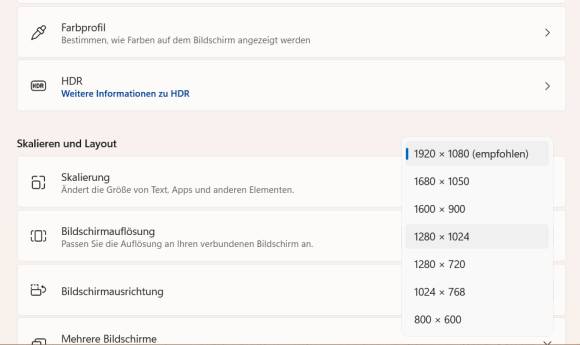
Dies tun Sie unter anderem über den Geräte-Manager, den Sie am einfachsten via Windows-Suche finden. Oder Sie besuchen die Website Ihres Grafikkartenherstellers und schauen nach, ob es Updates für Ihren Grafikchip gibt.
Schriftgröße
Viele Programme nutzen die Windows-Standardeinstellungen für Schriften und Menüs. Diese lassen sich individuell anpassen, um eine bessere Lesbarkeit zu erreichen. Erscheinen der Text und andere Elemente auf dem Bildschirm zu klein, lassen sich diese vergrößern, ohne die Bildschirmauflösung zu verändern. Das erledigen Sie in den Anzeigeeinstellungen im Abschnitt Skalierung, Bild 2.
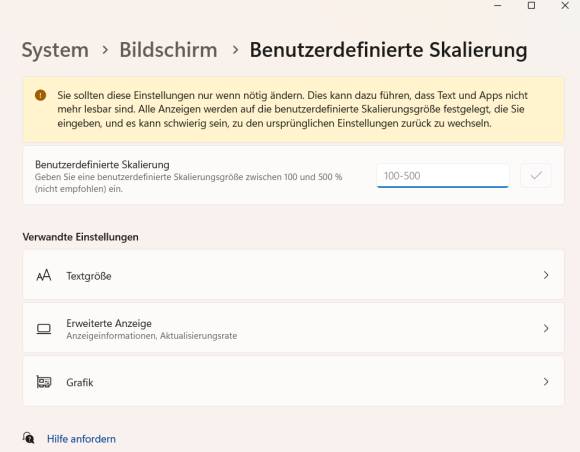
100 Prozent ist Standard und bedeutet Text und andere Elemente erscheinen in Normalgröße. Um sie zu vergrößern, bieten sich 125 Prozent an. Weitere Vergrößerungen sind nur möglich, wenn Ihr Monitor eine Auflösung von mindestens 1200 × 900 Pixeln unterstützt. Falls nötig, lassen sich individuelle Anpassungen über Erweiterte Skalierungseinstellungen vornehmen. Dabei ist zu beachten, dass eine zu hohe Skalierung in manchen Programmen Darstellungsprobleme verursachen kann.
Schrift glätten
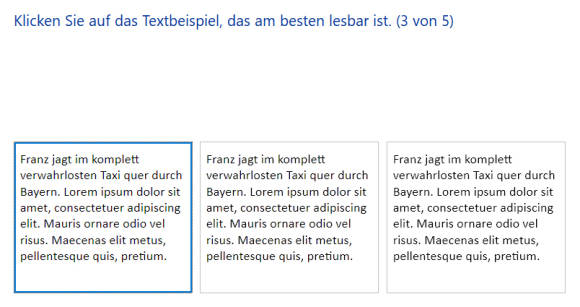
Windows bietet mit ClearType eine Technik, um die Schriftenglättung zu verbessern. Wenn Windows die Schrift unscharf anzeigt, können Sie die Darstellung mit der ClearType-Funktion verbessern. Rufen Sie mit der Tastenkombination Windowstaste+R den Ausführen-Dialog auf und geben Sie dort cttune.exe ein. Damit starten Sie den CleartypeTuner von Windows. Im neuen Fenster der ClearType-Textoptimierung setzen Sie den Haken bei ClearType aktivieren, falls dieser bisher nicht gesetzt war. Bestätigen Sie per Klick auf Weiter.
Folgen Sie den Anweisungen auf dem Bildschirm. In fünf Schritten wählen Sie jeweils das Schriftbild aus, das Ihrem persönlichen Empfinden nach am schärfsten wirkt. Mittels Klick auf Fertig stellen übernehmen Sie die Einstellungen. Alternativ können Sie versuchen, die ClearType-Optimierung ganz zu deaktivieren. Womöglich erhalten Sie damit ein für Sie passenderes Schriftbild, Bild 3.
Farben und Kontrast
Ein zu geringer Kontrast oder unpassende Farben erschweren die Lesbarkeit. Windows bietet verschiedene Optionen an, um die Anzeige anzupassen. Die Wellen des bläulichen Lichts des Bildschirms sind primär bei Dunkelheit nicht gut für die Augen und erschweren den Schlaf. Benutzer, die viel mit Text arbeiten, profitieren oftmals von einem leicht warmen Farbton, der sich etwa über den Nachtmodus aktivieren lässt, Bild 4.
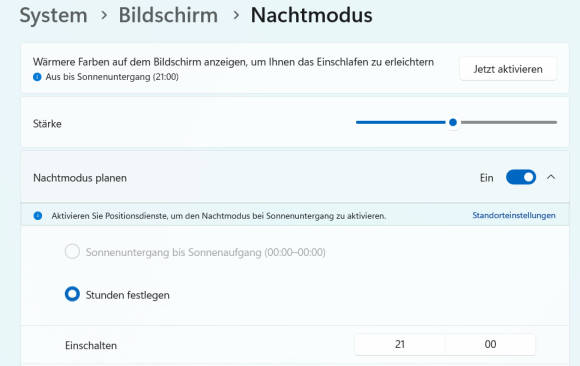
Dazu klicken Sie in den Einstellungen auf System. In Windows 11 klicken Sie weiter auf Bildschirm. Dort stellen Sie den Schalter für den Nachtmodus auf Ein. Manuelle Einstellungen etwa bezüglich des Farbtons lassen sich unter Einstellungen für den Nachtmodus vornehmen. Hier können Sie den Nachtmodus auch zu einer bestimmten Uhrzeit automatisch aktivieren lassen.
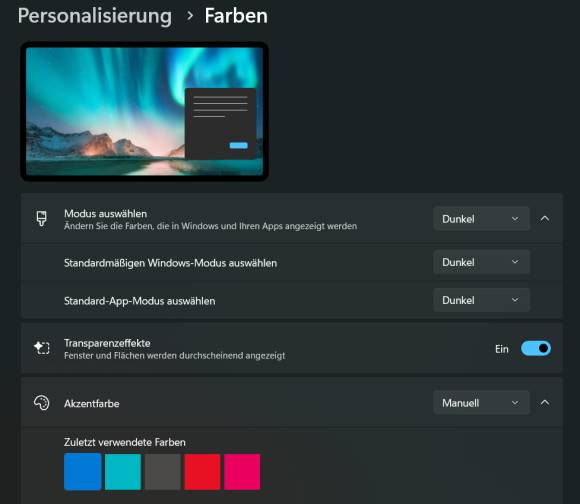
Um ein dunkles Design für das Betriebssystem zu aktivieren, gehen Sie in den Einstellungen auf Personalisierung. Unter Farben lässt sich nun zwischen den Modi Hell und Dunkel wählen. Letzterem wird zudem nachgesagt, Energie zu sparen, Bild 5.
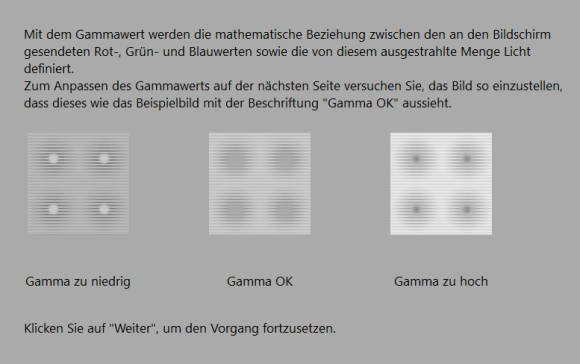
Um die Farben zu optimieren, rufen Sie mit Windowstaste+R den Ausführen-Dialog auf. Dort geben Sie dccw.exe ein, um die Bildschirm-Farbkalibrierung zu starten. Folgen Sie dem Assistenten, um die Einstellungen zu ändern. Sie können an dieser Stelle auch den Gammawert verändern. Hier ist etwas Experimentierfreude gefragt, Bild 6.
Windows bietet verschiedene Kontrastmodi, um Texte und Symbole deutlicher hervorzuheben. In Windows 10 gehen Sie in den Einstellungen auf Erleichterte Bedienung und danach auf Kontrast. Schalten Sie Hohen Kontrast aktivieren ein und wählen Sie einen passenden Modus aus.
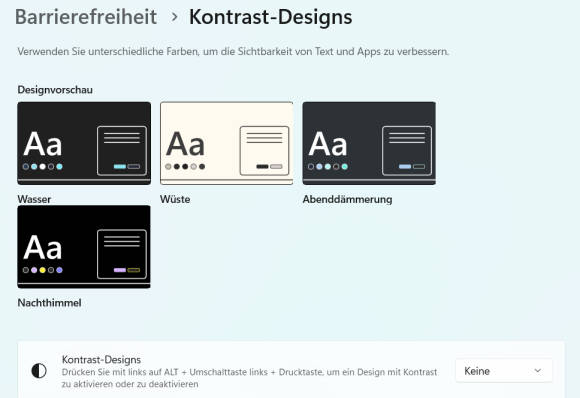
In Windows 11 wechseln Sie in den Einstellungen zur Kategorie Barrierefreiheit. Auf der rechten Seite klicken Sie im Abschnitt Sehen den Punkt Kontrast-Designs an. Hier haben Sie die Wahl zwischen den vier verschiedenen Modi Wasser, Wüste, Abenddämmerung und Nachthimmel. Wählen Sie einen der vier Modi aus und klicken Sie auf den Button Anwenden, um den Kontrast zu aktivieren. Über den Knopf Bearbeiten lassen sich einzelne Aspekte des jeweiligen Modus außerdem individuell anpassen, Bild 7.
Menü- und Fenstergrößen
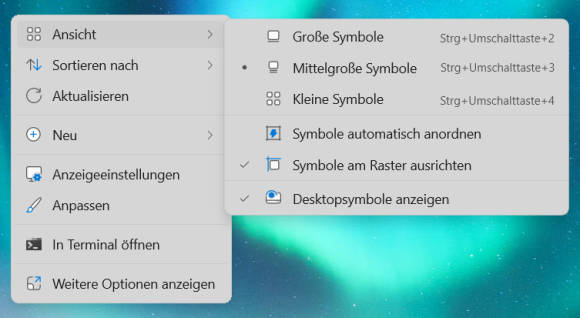
Manche Programme erlauben es, Menüs und Symbole direkt zu vergrößern und haben eigene Einstellungen, um die Anzeige zu optimieren. In Microsoft Office etwa lässt sich dies über Ansicht/Zoom bewerkstelligen. Webbrowser wie Chrome, Firefox und Edge bieten eine Zoom-Funktion über die Tastenkombis Ctrl++ und Ctrl+-. Mit dem Mausrad klappt es bei gedrückter Ctrl-Taste ebenfalls. Die Größe der Symbole auf dem Desktop lässt sich ändern, indem Sie mit der rechten Maustaste auf den Desktop klicken und zu Ansicht gehen. Hier haben Sie die Auswahl zwischen großen, mittelgroßen und kleinen Symbolen, Bild 8.
Zusatztools nutzen
Die Freeware f.lux ändert die Farbeinstellungen Ihres Bildschirms passend zum Sonnenstand an Ihrem Aufenthaltsort. Je nach Tages- und Nachtzeit schraubt f.lux ein wenig an der Farbtemperatur. Auf Wunsch können Sie per Schieberegler manuell eingreifen oder die Änderungen vorübergehend deaktivieren, Bild 9.

Mit der praktischen Whitelist bestimmen Sie Programme, bei denen sich f.lux deaktivieren soll. Programme zur Bildbearbeitung bieten sich hier an. Wenn das entsprechende Programm geöffnet ist, blendet ein Klick mit der rechten Maustaste auf das f.lux-Icon ein Drop-down-Menü ein. Dort können Sie das Programm zur Whitelist hinzufügen. f.lux laden Sie gratis unter justgetflux.com herunter.
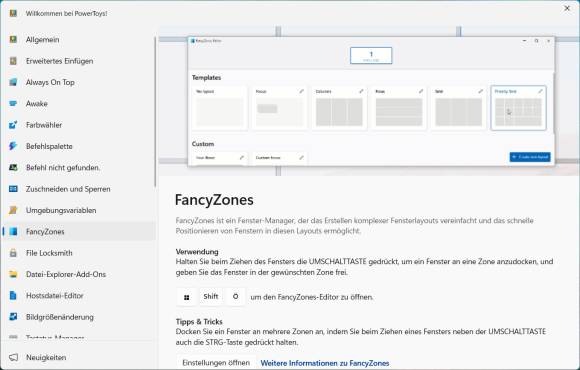
Es lohnt sich außerdem ein Blick auf die Microsoft PowerToys. Die aktuelle Version finden Sie unter der Internetadresse github.com/microsoft/PowerToys. Die Toolsammlung enthält auch Werkzeuge für die Anzeige und Übersicht. Mit Always on Top halten Sie ein bestimmtes Programmfenster stets im Vordergrund, damit andere Fenster es nicht verdecken. FancyZones unterteilt den Desktop in Zonen und verbessert den Überblick, da Fenster sich nicht mehr überlagern und mühselig anzuordnen sind. Workspaces erlauben die Auswahl bestimmter Programme, die sich in einer festgelegten Anordnung und Konfiguration starten lassen, Bild 10.
Windows-Hilfsmittel
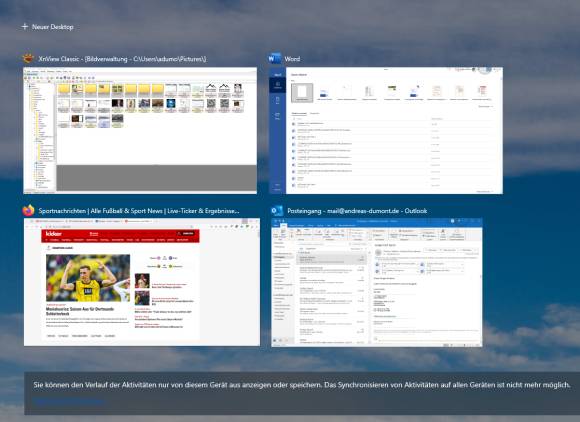
Nicht selten wünscht man sich etwas mehr Platz auf dem Desktop. Virtuelle Desktops ermöglichen dies ohne großen Aufwand. Um einen virtuellen Desktop zu erstellen, öffnen Sie die Taskansicht. Drücken Sie dazu die Tastenkombination Windowstaste+Tab. Oben links bzw. unter Windows 11 unten rechts befindet sich nun eine Schaltfläche mit der Bezeichnung Neuer Desktop. Klicken Sie darauf. Sie können auch eine Tastenkombination verwenden: Drücken Sie Windowstaste+Ctrl+D.
Sobald Sie einen neuen virtuellen Desktop erstellt haben, können Sie zwischen allen Desktops hin und her wechseln. Dazu gehen Sie per Windowstaste+Tab zur Taskansicht. Hier sehen Sie im oberen Bereich alle Desktops, die im Moment zur Verfügung stehen. Unter Windows 11 befinden sie sich unten. Klicken Sie auf den entsprechenden Desktop, um dorthin zu wechseln, Bild 11.
Wenn Sie eine Webseite oder Dokumente öffnen, deren Schrift winzig klein ist, sodass Sie sich kaum entziffern lässt, gibt es eine praktische Lösung. Statt sich die Augen zu verderben oder näher an den Bildschirm zu rücken, verwenden Sie die Bildschirmlupe von Windows. Mit diesem Tool lassen sich mühelos Texte, Bilder und Details vergrößern, die Bildschirmarbeit komfortabler gestalten und die Augen entlasten.
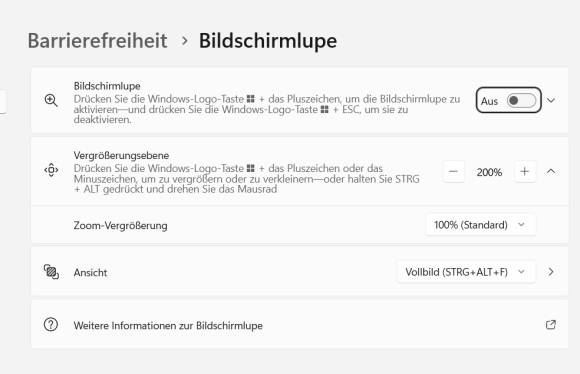
Egal, ob für die Arbeit, zum Lesen eines Dokuments oder um Details auf einem Bild zu erkennen, die Bildschirmlupe hilft weiter. Um sie zu aktivieren, bietet Windows mehrere Wege. Der schnellste Weg führt über Windowstaste++. Damit lässt sich die Ansicht des aktiven Fensters vergrößern oder verkleinern.
Sobald die Bildschirmlupe aktiv ist, können Sie zwischen mehreren Anzeigeoptionen wählen: Die Vollbildansicht vergrößert den gesamten Bildschirm. Die Linsenansicht zoomt in den Bereich um den Mauszeiger und die Angedockte Ansicht nutzt den oberen Bildschirmrand für eine vergrößerte Darstellung, während der Rest des Bildschirms normal bleibt. In den Einstellungen der Bildschirmlupe lässt sich ihr Verhalten anpassen, Bild 12.
Hardware beachten
Für eine optimale Anzeige lohnt sich auch ein Blick auf die Hardware. Ein größerer Monitor mit einer höheren Auflösung kann die Lesbarkeit erheblich verbessern. Windows unterstützt außerdem Multi-Monitor-Setups, sodass sich Programme und Menüs mit mehreren Monitoren auf größere Flächen verteilen lassen. Auch am Bildschirm selbst können Sie Einstellungen vornehmen. Die Farb- und Helligkeitswerte lassen sich in den Anzeigeeinstellungen oder direkt über die Software des Monitors anpassen.
Zusammenfassend lässt sich sagen: Windows bietet den Anwenderinnen und Anwendern zahlreiche Möglichkeiten, die Anzeigequalität individuell anzupassen. Durch eine Kombination aus Skalierung, Schriftgrößenanpassung, Farboptimierung und Hardware-Erweiterungen lässt sich die Sichtbarkeit und Lesbarkeit der Inhalte erheblich verbessern. Sie können so effizienter arbeiten und Ihre Augen schonen.
* Andreas Dumont schreibt für PCtipp.ch.


Be the first to comment