
Die Uhr tickt unerbittlich in Redmond. Zum 14. Oktober stellt Microsoft den regulären Support für Windows 10 ein. Was danach? Wir informieren über die wichtigsten Optionen, die Ihnen jetzt offen stehen. [...]

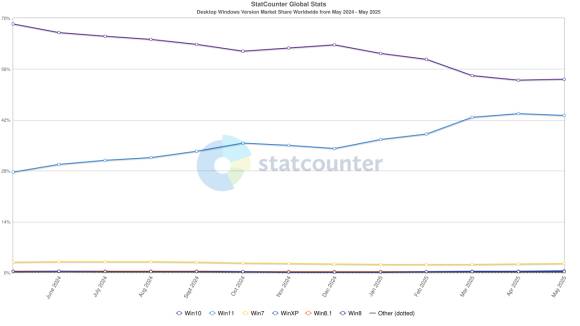
Schon in wenigen Wochen ist es so weit. Am 14. Oktober dieses Jahres kommt das offizielle Support-Ende für das von vielen Anwendern immer noch genutzte Windows 10, Bild 1. Microsoft wäre es am liebsten, Sie würden spätestens dann mit Ihrem Computer kurzerhand auf Windows 11 umsteigen. Das ist aber nur möglich, wenn er die hohen Hardware-Anforderungen von Windows 11 erfüllt. Viele nicht mehr ganz taufrische Systeme lassen sich jedoch (auf dem offiziellen Weg) nicht auf das aktuelle Windows aus Redmond aktualisieren. Ohne regelmäßige Sicherheits-Updates sollten diese Computer jedoch nicht mehr im Alltag verwendet werden. Unter bestimmten Bedingungen hat Microsoft aber mehrere Schlupflöcher vorgesehen, mit denen Sie Zeit gewinnen können.
Wieso endet der Support?
Es gibt kein Betriebssystem, das nicht eines Tages von seinem Hersteller in Rente geschickt wird. Bei den Home- und Pro-Versionen von Windows 10 ist das am 14. Oktober 2025 der Fall, Bild 2. Dabei hatte Microsoft bei der Vorstellung des Betriebssystems im Jahr 2015 eigentlich angekündigt, dass es sich dabei um „die letzte Version von Windows“ handeln würde. Anstelle großer Versionssprünge wollte der Hersteller das System als „Windows-as-a-Service“ immer weiterentwickeln und durch regelmäßige Updates aktuell halten. Später hat sich das Unternehmen aber wieder anders entschieden und ist zu einem traditionellen Release-Zyklus zurückgekehrt, bei dem es die jeweils aktuelle Windows-Version alle paar Jahre durch eine neue ersetzt.
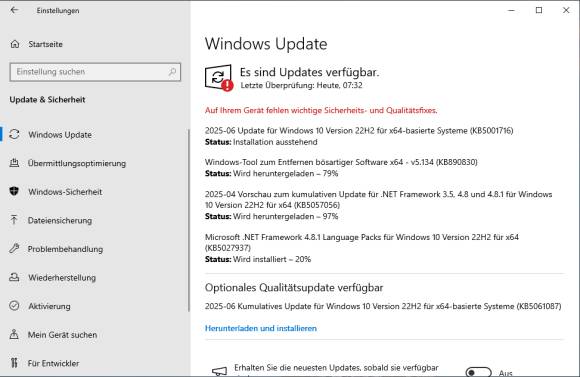
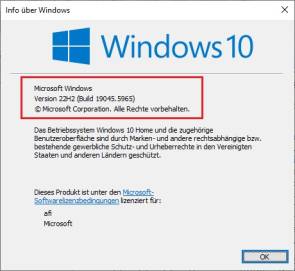
Das letzte große Feature-Update für Windows 10 war die im Herbst 2022 veröffentlichte Version 22H2. Seitdem hat Microsoft das System nur noch mit Sicherheits- und Stabilitäts-Patches versorgt. Noch ältere Windows-10-Versionen erhalten schon länger keine Updates mehr. So endete der offizielle Support für die Windows-10-Version 21H2 bereits Mitte 2023, der für die 21H1 sogar schon Ende 2022. Durch Drücken der Tastenkombination Windowstaste+R sowie dem Befehl winver erfahren Sie, welches Windows auf Ihrem Computer installiert ist, Bild 3.
Bild 3: Der winver-Befehl zeigt Ihnen, welche Windows-Version installiert ist. (c) PCtipp.ch
Support verlängern?
Das Verlängern des Supports ist dieses Mal ausnahmsweise auch für Privatanwender möglich. Normalerweise bietet Microsoft nur Firmen die Teilnahme am sogenannten ESU-Programm (Extended Security Updates) an. Gegen eine Gebühr erhalten diese für maximal drei Jahre nach dem Support-Ende eines Betriebssystems weiterhin Sicherheits-Updates. Im ersten Jahr ist das noch relativ günstig. Im zweiten und dritten Jahr verdoppelt Microsoft dafür aber jeweils die Preise.
Dieses Mal hat das Unternehmen sich zum ersten Mal entschieden, das ESU-Programm in abgewandelter Form auch auf private Anwender auszuweiten. Für 30 US-Dollar erhalten Sie ein Jahr lang Sicherheits-Updates für Windows 10. Danach ist aber definitiv Schluss. Entweder steigen Sie ab diesem Zeitpunkt auf Windows 11 um oder nutzen eine der anderen im Artikel beschriebenen Optionen.
Ich will nicht zahlen
Im Sommer präsentierte Microsoft überraschend zwei weitere Möglichkeiten, mit denen Sie ebenfalls für zwölf Monate Sicherheits-Updates für Windows 10 erhalten können. Statt mit Geld können Sie die Teilnahme am ESU-Programm auch mit 1.000 Microsoft-Rewards-Punkten bezahlen, Bild 4. Die meisten Besitzer eines Microsoft-Kontos haben vermutlich bereits ein paar dieser Punkte angesammelt, ohne es möglicherweise bemerkt zu haben. Die aktuelle Zahl erfahren Sie nach einem Login auf der Microsoft-Webseite unter rewards.bing.com.
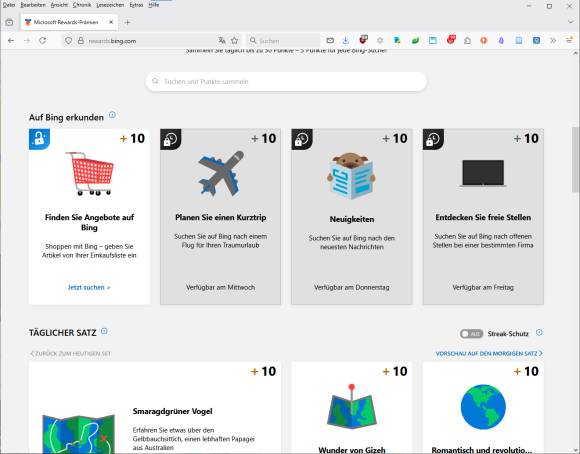
Weitere Rewards-Punkte können Sie relativ einfach dazuverdienen. Wenn Sie etwa bei Bing statt bei Google suchen, erhalten Sie dafür jeweils drei Rewards-Punkte (möglich sind bis zu 30 Punkte am Tag). Gleich zehn Punkte bekommen Sie für das Suchen nach einem Songtext auf Bing oder für eine Übersetzung. 500 Punkte gibt es, wenn Sie die Bing-App auf Ihrem Smartphone installieren. Wer sich also die 30 US-Dollar sparen will, sollte mit ein wenig Aufwand und auch ohne zu zahlen an genug Rewards-Punkte kommen, um die Windows-10-Updates für ein Jahr freizuschalten.

Bild 5: Nach der Aktivierung von Microsofts Backupfunktion soll es ebenfalls ein Jahr lang gratis Updates für Windows 10 geben. (c) PCtipp.ch
Ferner soll es möglich sein, auch über eine Aktivierung des in Windows integrierten Backup-Dienstes die Teilnahme am ESU-Programm zu bezahlen. Die Funktion Dateiensicherung überträgt dann allerdings Ihre lokalen Einstellungen und Daten zu Microsofts OneDrive, Bild 5. Anscheinend will das Unternehmen so mehr Anwender dazu bringen, seinen Cloud-Dienst zu nutzen. Im Juli oder spätestens im August will Microsoft die neuen Funktionen in Windows 10 freischalten.
Umstieg auf Windows 11
Das Upgrade von Windows 10 auf 11 bleibt derweil kostenlos. Allerdings setzt Microsoft dafür bestimmte Hardware-Anforderungen voraus. Manches ist leicht zu erfüllen, anderes dagegen nicht. So muss der Prozessor mindestens 1 GHz schnell sein und zwei Kerne oder mehr haben. Ausserdem muss er auf einer Liste kompatibler CPUs stehen, die Microsoft unter dem Link aka.ms/CPUlist pflegt. Weitere Bedingungen sind mindestens 4 GB RAM sowie eine HDD oder SSD mit 64 GB Größe oder mehr. Ebenfalls vorhanden sein müssen ein TPM-Chip 2.0 (Trusted Platform Module) sowie UEFI.
Bild 6: Das Tool PC-Integritätsprüfung findet schnell heraus, ob ein Upgrade aufs aktuelle Windows 11 möglich ist. (c) PCtipp.ch
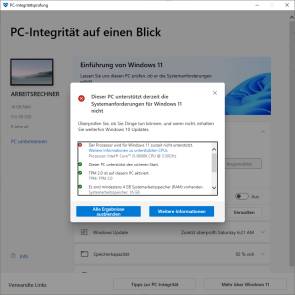
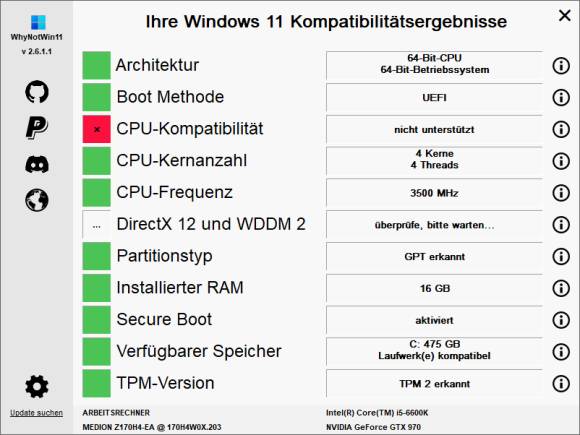
Microsoft hat das Tool PC-Integritätsprüfung entwickelt, mit dem Sie die Hardware-Anforderungen überprüfen. Falls es noch nicht installiert ist, laden Sie es von der Microsoft-Webseite auf aka.ms/GetPCHealthCheckApp herunter und führen es danach aus. Klicken Sie auf Jetzt überprüfen sowie auf Alle Ergebnisse anzeigen, um den Check durchzuführen, Bild 6. Die Freeware WhyNotWin11 auf github.com/rcmaehl/WhyNotWin11 führt die Tests ebenfalls durch, zeigt aber etwas detaillierter, woran es eventuell hapert, Bild 7.
Wenn der PC die Anforderungen erfüllt, rufen Sie die Windows-Einstellungen auf, wechseln zu Update & Sicherheit und klicken bei Dieser PC kann Windows ausführen auf Herunterladen und installieren. Vorher sollten Sie aber noch alle wichtigen Daten auf ein externes Medium sichern. In der Regel läuft der Prozess zwar ohne Fehler durch, gehen Sie trotzdem lieber auf Nummer sicher.
Ohne Updates?
Lässt sich Windows 10 weiterhin ohne Updates nutzen? Das ist natürlich eine Möglichkeit, aber keine empfehlenswerte. Bis heute werden immer wieder neue Sicherheitslücken in Windows 10 entdeckt. Das wird auch nach dem 14. Oktober der Fall sein. Ohne neue Security-Patches ist es nur eine Frage der Zeit, bis eine Malware sie ausnutzt und Ihre Daten manipuliert, verschlüsselt, stiehlt oder einfach löscht. Nur wenn das System komplett und für immer vom Netzwerk getrennt wird, lässt sich das Risiko unter Umständen vertreten, auf Security-Patches zu verzichten.
Aufrüsten oder neuer PC?
Meistens hängt es nur an einer oder zwei Komponente(n), die das Upgrade auf Windows 11 verhindern. Wer also gerne an seinem PC schraubt, kann mithilfe von WhyNotWin11 auch genau die Komponenten identifizieren, die das Upgrade blockieren, und sie durch neue Hardware ersetzen. Mehr Arbeitsspeicher ist meist schnell eingebaut. Weit schwieriger wird es, wenn Windows 11 den Prozessor nicht unterstützt. Dann muss in der Regel gleich das Motherboard ausgetauscht werden. Die meisten Menschen, die nicht gerne am PC basteln, werden daher wohl eher zu einem komplett neuen Computer greifen.
Das Angebot an verfügbaren Desktop-PCs und Notebooks mit Windows 11 ist umfangreich. Einfache Desktop-PCs bekommen Sie bereits ab 400 Euro, Notebooks gibt es ab 500 Euro. Besser ausgestattete Computer kosten dementsprechend mehr. Allerdings müssen Sie nun alle Programme und Daten vom alten Rechner auf das neue Gerät übertragen.
Anforderungen umgehen?
Kann ich Windows 11 auch auf einem nicht unterstützten PC installieren? Ja, das ist sogar relativ leicht möglich. Sie benötigen dazu lediglich das USB-Tool Rufus (Download unter rufus.ie), eine kostenlos herunterladbare ISO-Datei mit Windows 11 sowie einen freien, mindestens 8 GB großen USB-Stick. In der Regel läuft Windows 11 auf einem Computer, der genug Leistung für Windows 10 bietet, auch ähnlich performant. Im Kern ähneln sich beide Systeme nämlich stark.
Das Umgehen der Hardware-Anforderungen ist allerdings keine Lösung auf Dauer. Bei größeren Feature-Updates für Windows 11 hat Microsoft in der Vergangenheit bereits erneut die Hardware-Anforderungen vor dem Aktualisieren überprüft. Wenn dann das Support-Ende für Ihre Windows-11-Version kommt, erhalten Sie also wiederum keine Sicherheits-Updates mehr.
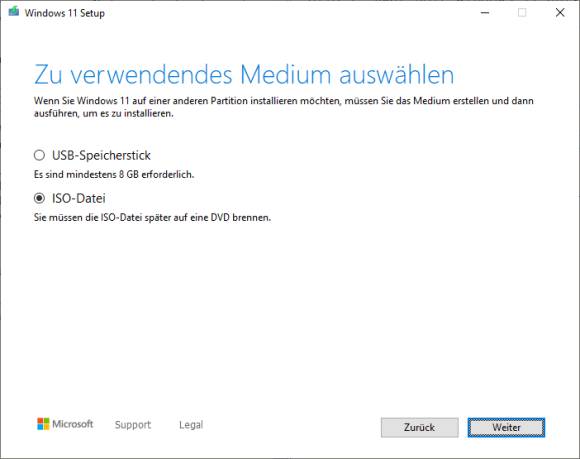
Um Windows 11 ohne Hardware-Anforderungen zu installieren, laden Sie mit dem offiziellen Media Creation Tool unter go.microsoft.com/fwlink/?linkid=2156295 die aktuelle ISO-Datei mit Windows 11 von den Microsoft-Servern herunter, Bild 9. Stecken Sie Ihren USB-Stick anschließend an, sichern Sie alle wichtigen Daten und starten Sie danach Rufus. Oben wählen Sie Ihren USB-Stick aus und klicken auf Auswahl. Jetzt klicken Sie doppelt auf die heruntergeladene ISO-Datei mit Windows 11, warten kurz und wählen Start.
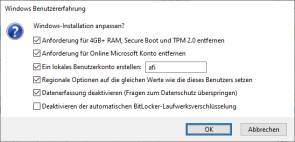
Bild 10: Aktivieren Sie diese Häkchen in Rufus, um im Anschluss Windows 11 ohne die Hardware-Anforderungen zu installieren. (c) PCtipp.ch
Ein kleines Fenster öffnet sich, in dem Sie die ersten fünf Häkchen setzen, Bild 10. Bestätigen Sie mit OK und warten Sie, bis Rufus die Daten auf den USB-Stick übertragen hat. Wenn Sie Windows 11 anschliessend mit dem USB-Stick installieren, übergeht das Set-up-Programm die Hardware-Anforderungen kurzerhand.
Alternativen zu Windows
Ein neuer Computer mit Windows 11 ist eine der von Microsoft präferierten Möglichkeiten. In der Vergangenheit hat das Unternehmen allerdings einiges an Porzellan zerschlagen. Viele Anwender denken daher jetzt über Alternativen nach.
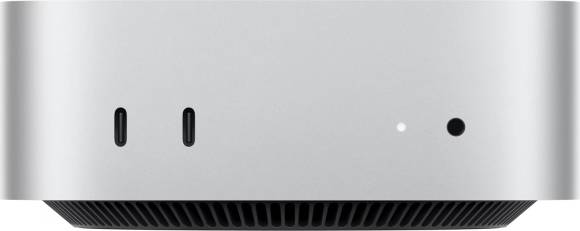
Im vergangenen Herbst hat Apple mit dem Mac Mini M4 neue Mini-Rechner auf den Markt gebracht, die nicht nur relativ preisgünstig sind, sondern die auch wenig Energie verbrauchen und im Betrieb nahezu unhörbar sind. Das Modell mit 256 GB Speicherplatz bekommen Sie für 700 Euro, Bild 11. Soll es mit 512 GB etwas mehr Speicher sein, sind es 950 Euro. Oder Sie kaufen das günstigere Modell und schließen eine schnelle USB-C-Festplatte an.
Eine weitere Alternative ist für viele Anwender auch der Umstieg auf ein Linux-System geworden. Erstens kostet das freie Betriebssystem in der Regel nichts (es gibt Ausnahmen etwa bei Zorin OS für besondere Funktionen), außerdem sammelt es keine oder nur sehr wenige Daten über die Anwender und läuft in der Regel problemlos auch auf nicht mehr ganz taufrischer Computer-Hardware. Linux-Distributionen wie das bereits erwähnte Zorin OS oder auch das auf Ubuntu basierende Linux Mint eignen sich besonders gut für Windows-Umsteiger.
Bild 12: Linux Mint eignet sich für Anwender, die keine Lust mehr auf Windows haben. (c) PCtipp.ch
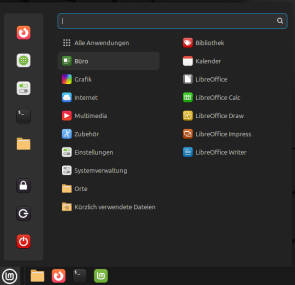
Das Linux-Mint-System verwendet eine klassische Oberfläche mit einem links unten angeordneten Startmenü, Bild 12. Außerdem ist es bereits mit zahlreichen Standardprogrammen wie Firefox, Thunderbird und LibreOffice ausgestattet. Wenn Sie das System neben Ihrem vorhandenen Windows 10 installieren, können Sie zudem auf alle dort gespeicherten Daten zugreifen.
* Andreas Fischer schreibt für PCtipp.ch.


Be the first to comment